Windows 운영체제를 사용하는 PC에서 Git을 사용하기 위해 설치하는 방법을 정리한 글입니다.
Git 설치
아래 링크에 접속하여 Windows 설치 파일을 다운로드 받습니다.
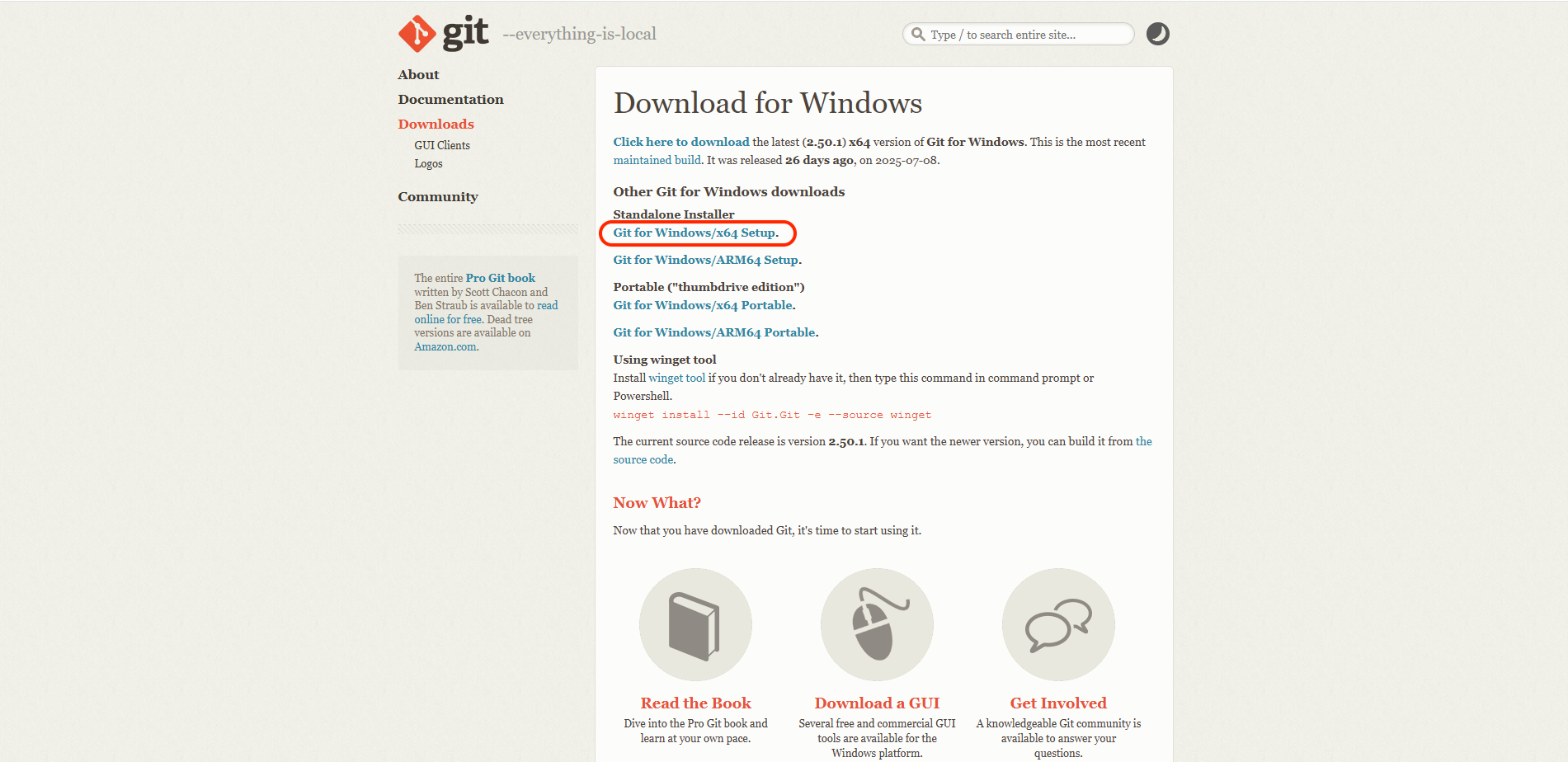
💡 Git for Windows/x64 Setup 다운로드 받기.
- PC에 탑재된 CPU가 Intel 또는 AMD 인 경우 위 파일로 다운로드 받습니다. 일반적으로 Intel 또는 AMD 입니다.
Git 설치 단계
- 다운로드한 설치 파일 실행을 실행하면 아래 이미지와 같은 창이 확인됩니다. 이후 [Next] 버튼을 클릭합니다.
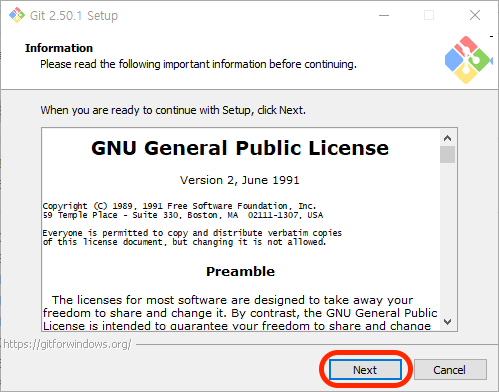
- 설치 경로를 설정하는 부분인데 기본 경로를 사용하기 때문에 [Next] 버튼을 클릭합니다.

- 설치 과정에서 Git Bash는 반드시 포함하여 설치해 주세요.
- macOS/리눅스에서 사용하는 명령어를 Windows 에서도 사용하기 위해 꼭 필요합니다.
- 기본 설정으로 포함되어 설치되기 때문에 그대로 설치하시면 됩니다.
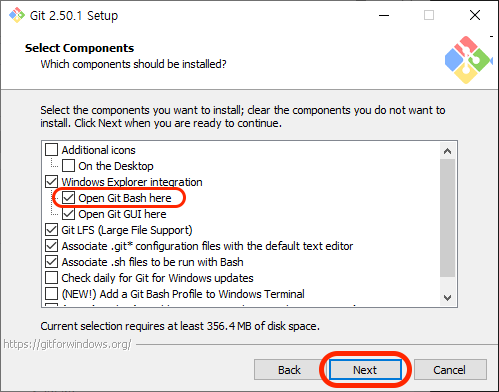
- 이후 나머지 설정도 모두 기본 설정으로 진행 후 맨 마지막 단계에서 [Install] 버튼을 눌러주면 설치됩니다.

- 키보드에서 Windows 키를 누르고, git bash 를 검색하면 이미지와 같은 프로그램을 확인할 수 있습니다.
Cursor/VSCode 기본 터미널 설정
Cursor와 VSCode 는 단축키 및 UI가 비슷하여 Cursor 에서 설정한 이미지를 사용하겠습니다.
- Cursor 또는 VSCode를 실행하고, Ctrl + Shift + P 를 동시에 누르고 "Select Default Profile" 을 입력합니다.
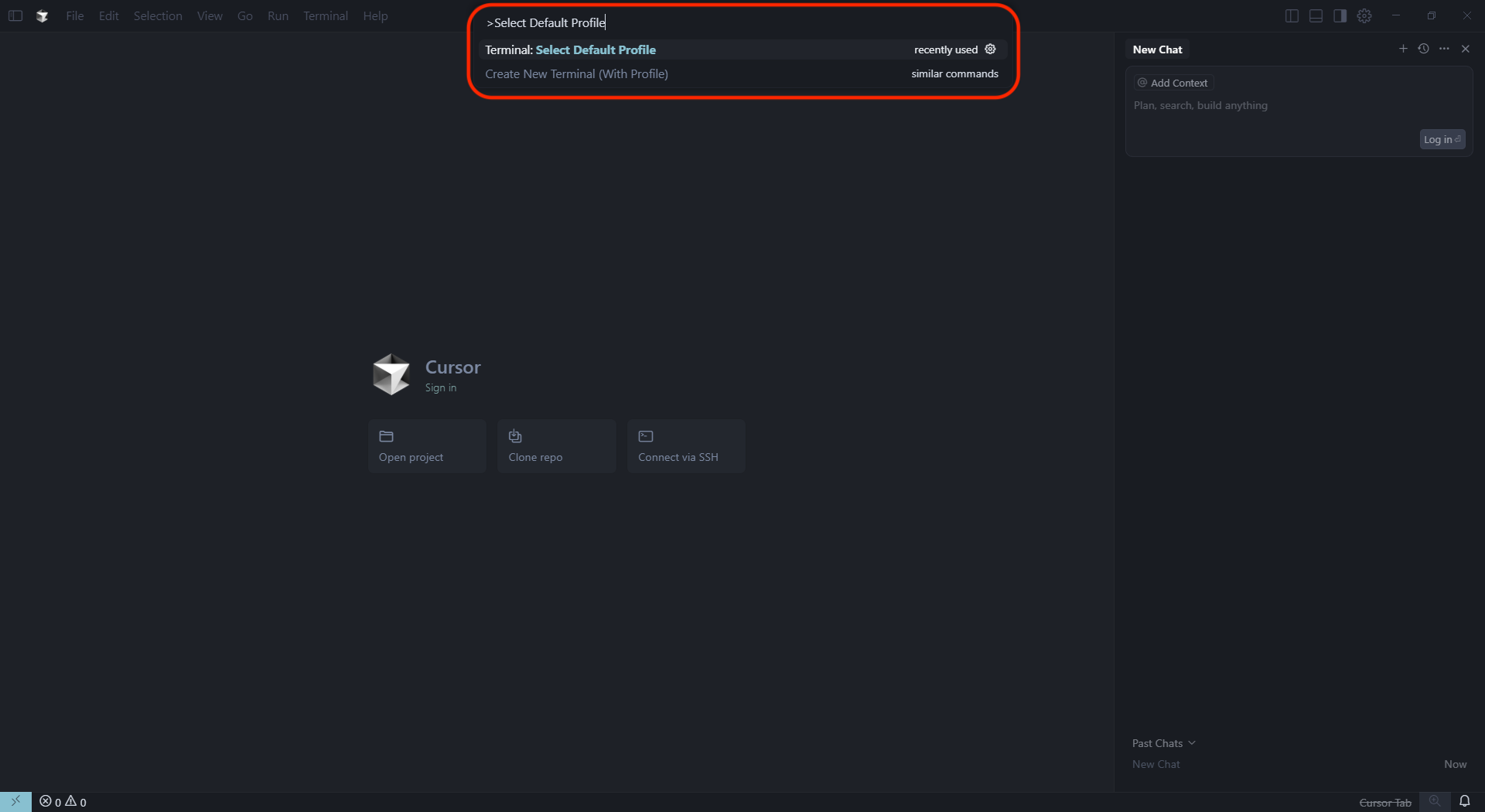

- 이후 Git Bash 를 클릭하면 기본 터미널로 Git Bash 가 선택됩니다.

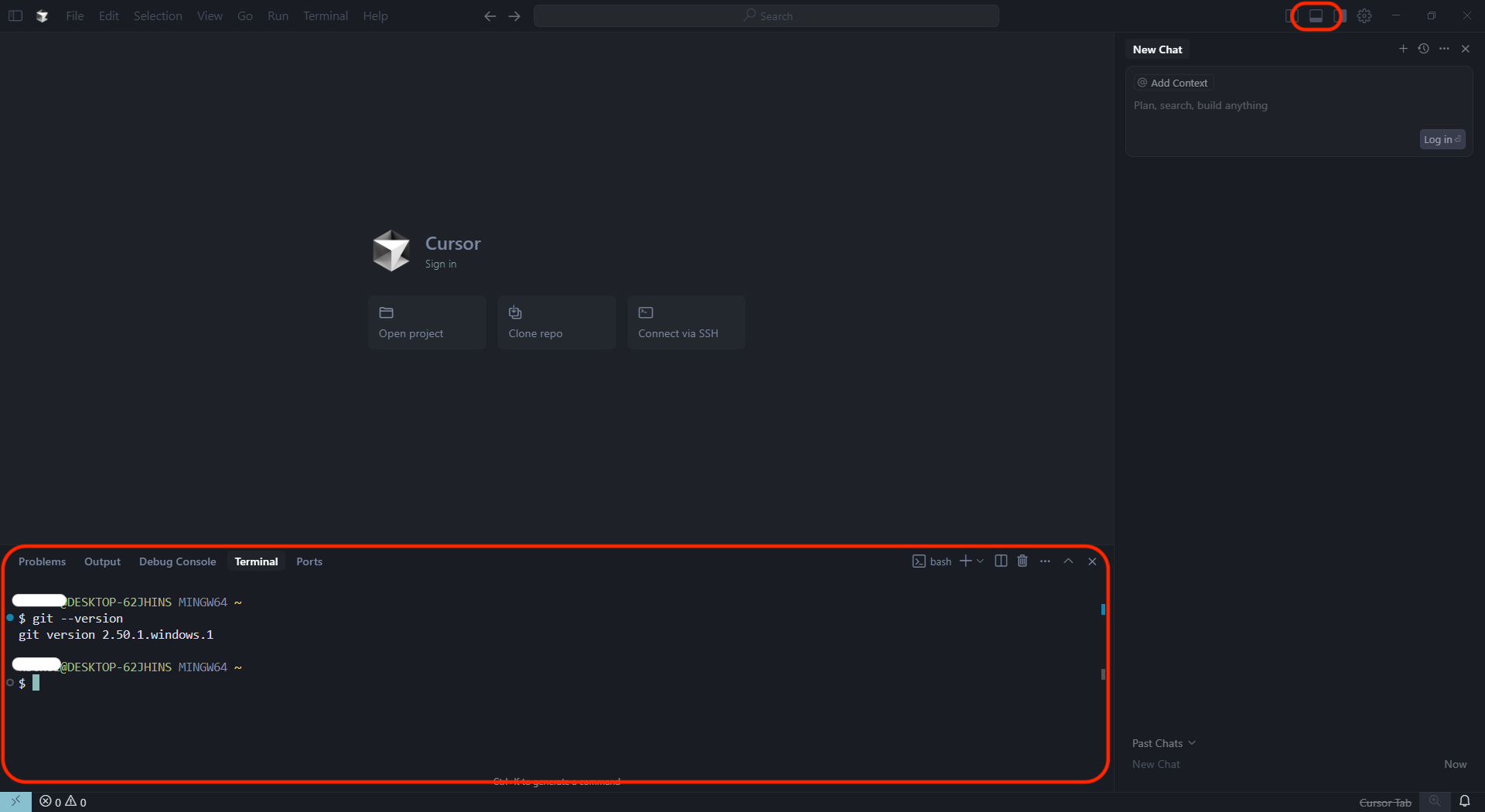
- 이미지와 같이 우측 상단에 있는 가로로 화면이 분할된 버튼을 클릭하면, Cursor 하단에서 실행된 터미널 창을 확인할 수 있습니다.
- git --version 을 입력하여 정상 동작하는지 테스트도 해봅니다.